Domain ify.at kaufen?
Wir ziehen mit dem Projekt
ify.at um.
Sind Sie am Kauf der Domain
ify.at interessiert?
domain@kv-gmbh.de · 0541-91531010
Domain ify.at kaufen?
Wo finde ich die Autostart Datei?
Die Autostart-Datei befindet sich normalerweise in einem speziellen Ordner auf deinem Computer. Je nach Betriebssystem kann sich dieser Ordner an unterschiedlichen Orten befinden. In Windows-Betriebssystemen findest du die Autostart-Datei in der Regel im Ordner "Autostart" im Startmenü oder im Ordner "Startup" im Benutzerprofil. In macOS befindet sich die Autostart-Datei im Ordner "Login Items" in den Systemeinstellungen. In Linux-Systemen kann die Autostart-Datei im Ordner ".config/autostart" im Benutzerprofil liegen. Wenn du die Autostart-Datei nicht finden kannst, kannst du auch die Systemeinstellungen oder die Dokumentation deines Betriebssystems konsultieren. **
Wie kann man eine Datei mit einer Batch-Datei in den Autostart kopieren?
Um eine Datei mit einer Batch-Datei in den Autostart zu kopieren, kannst du den Befehl "copy" verwenden. Du musst den Pfad zur Datei angeben, die du kopieren möchtest, sowie den Pfad zum Autostart-Ordner. Der Pfad zum Autostart-Ordner kann je nach Betriebssystem variieren, zum Beispiel ist es unter Windows 10 normalerweise "C:\Users\Benutzername\AppData\Roaming\Microsoft\Windows\Start Menu\Programs\Startup". **


Ähnliche Suchbegriffe für Autostart-Datei
Top-Angebote
Produkte zum Begriff Autostart-Datei:
-
Recht und Sicherheit der DigitalisierungVom Aufbruch des Internetrechts bis zum Einfluss von KI auf das Recht: Die ausgewählten Schriften bieten in 65 Beiträgen einen eindringlichen Blick auf die digitale Souveränität und den Einfluss,...154,10 €*Versand: 0,00 €Sichere Weiterleitung zum Anbieter
-
Digitalisierung und Nachhaltigkeit in der ArbeitsweltArbeitswelt im Wandel: Rechtliche Perspektiven zu Digitalisierung, KI und sozialer Nachhaltigkeit Digitalisierung, soziale Nachhaltigkeit und neue EU-Regelungen verändern die Arbeitswelt...60,70 €*Versand: 0,00 €Sichere Weiterleitung zum Anbieter
-
Nachhaltigkeit und Digitalisierung - (k)ein unternehmerisches DilemmaDieses Fachbuch, ausgezeichnet mit dem Austrian SDG-Award 2021 in der Kategorie Medien, wirft einen konstruktiv kritischen Blick auf die zwei großen Themen unserer Zeit: Digitalisierung und...56,53 €*Versand: 0,00 €Sichere Weiterleitung zum Anbieter
-
Triple Transformation: New Work, Digitalisierung und NachhaltigkeitDie Arbeitswelt erlebt einen tiefgreifenden Wandel - nicht nur durch die Digitalisierung und den Einzug der New Work-Kultur in Unternehmen und Organisationen, sondern zunehmend auch durch die...56,60 €*Versand: 0,00 €Sichere Weiterleitung zum Anbieter


-
Wie fügt man eine Datei automatisch zum Autostart hinzu?
Um eine Datei automatisch zum Autostart hinzuzufügen, kann man je nach Betriebssystem unterschiedliche Schritte unternehmen. Für Windows kann man beispielsweise die Datei in den Ordner "Autostart" im Startmenü oder im Verzeichnis "C:\Users\<Benutzername>\AppData\Roaming\Microsoft\Windows\Start Menu\Programs\Startup" kopieren. Für macOS kann man die Datei in den Ordner "Benutzer > <Benutzername> > Library > LaunchAgents" verschieben und für Linux kann man eine Verknüpfung der Datei im Ordner "~/.config/autostart" erstellen. **
-
Wie füge ich eine Batch-Datei dem Autostart hinzu?
Um eine Batch-Datei dem Autostart hinzuzufügen, kannst du den Windows-Explorer öffnen und "%appdata%\Microsoft\Windows\Start Menu\Programs\Startup" in die Adressleiste eingeben. Anschließend kannst du die Batch-Datei in den geöffneten Ordner ziehen oder eine Verknüpfung der Batch-Datei erstellen und diese in den Ordner kopieren. Beim nächsten Start des Computers wird die Batch-Datei automatisch ausgeführt. **
-
Wie lautet der Pfad zur Autostart-Datei in Debian?
Der Pfad zur Autostart-Datei in Debian ist "/etc/rc.local". Diese Datei wird beim Systemstart ausgeführt und kann verwendet werden, um benutzerdefinierte Befehle oder Skripte auszuführen. **
-
Benötige Hilfe bei der BAT-Datei für den Autostart.
Um eine BAT-Datei für den Autostart zu erstellen, öffne einen Texteditor und schreibe die gewünschten Befehle in die Datei. Speichere die Datei mit der Endung ".bat" ab. Anschließend kannst du die BAT-Datei in den Autostart-Ordner kopieren, damit sie beim Start des Computers automatisch ausgeführt wird. **

Wie kopiere ich eine Batch-Datei in den Autostart?
Um eine Batch-Datei in den Autostart zu kopieren, musst du die Datei in den Ordner "Autostart" verschieben. Dieser befindet sich normalerweise im Verzeichnis "C:\Benutzer\<Benutzername>\AppData\Roaming\Microsoft\Windows\Startmenü\Programme\Autostart". Sobald die Batch-Datei in diesem Ordner liegt, wird sie bei jedem Systemstart automatisch ausgeführt. **
Wie kann ich eine Datei nur mit einer Batch-Datei in den Autostart einfügen?
Um eine Datei mit einer Batch-Datei in den Autostart einzufügen, kannst du den Befehl "copy" verwenden. Erstelle eine Batch-Datei mit dem Befehl "copy Pfad\zur\Datei Zielordner", wobei "Pfad\zur\Datei" den Pfad zur Datei angibt und "Zielordner" den Pfad zum Autostart-Ordner. Speichere die Batch-Datei und führe sie aus, um die Datei in den Autostart einzufügen. **
Top-Angebote
Produkte zum Begriff Autostart-Datei:
-
Recht und Sicherheit der DigitalisierungVom Aufbruch des Internetrechts bis zum Einfluss von KI auf das Recht: Die ausgewählten Schriften bieten in 65 Beiträgen einen eindringlichen Blick auf die digitale Souveränität und den Einfluss,...154,10 €*Versand: 0,00 €Sichere Weiterleitung zum Anbieter
-
Digitalisierung und Nachhaltigkeit in der ArbeitsweltArbeitswelt im Wandel: Rechtliche Perspektiven zu Digitalisierung, KI und sozialer Nachhaltigkeit Digitalisierung, soziale Nachhaltigkeit und neue EU-Regelungen verändern die Arbeitswelt...60,70 €*Versand: 0,00 €Sichere Weiterleitung zum Anbieter
-
Wo finde ich die Autostart Datei?
Die Autostart-Datei befindet sich normalerweise in einem speziellen Ordner auf deinem Computer. Je nach Betriebssystem kann sich dieser Ordner an unterschiedlichen Orten befinden. In Windows-Betriebssystemen findest du die Autostart-Datei in der Regel im Ordner "Autostart" im Startmenü oder im Ordner "Startup" im Benutzerprofil. In macOS befindet sich die Autostart-Datei im Ordner "Login Items" in den Systemeinstellungen. In Linux-Systemen kann die Autostart-Datei im Ordner ".config/autostart" im Benutzerprofil liegen. Wenn du die Autostart-Datei nicht finden kannst, kannst du auch die Systemeinstellungen oder die Dokumentation deines Betriebssystems konsultieren. **
-
Wie kann man eine Datei mit einer Batch-Datei in den Autostart kopieren?
Um eine Datei mit einer Batch-Datei in den Autostart zu kopieren, kannst du den Befehl "copy" verwenden. Du musst den Pfad zur Datei angeben, die du kopieren möchtest, sowie den Pfad zum Autostart-Ordner. Der Pfad zum Autostart-Ordner kann je nach Betriebssystem variieren, zum Beispiel ist es unter Windows 10 normalerweise "C:\Users\Benutzername\AppData\Roaming\Microsoft\Windows\Start Menu\Programs\Startup". **
-
Wie fügt man eine Datei automatisch zum Autostart hinzu?
Um eine Datei automatisch zum Autostart hinzuzufügen, kann man je nach Betriebssystem unterschiedliche Schritte unternehmen. Für Windows kann man beispielsweise die Datei in den Ordner "Autostart" im Startmenü oder im Verzeichnis "C:\Users\<Benutzername>\AppData\Roaming\Microsoft\Windows\Start Menu\Programs\Startup" kopieren. Für macOS kann man die Datei in den Ordner "Benutzer > <Benutzername> > Library > LaunchAgents" verschieben und für Linux kann man eine Verknüpfung der Datei im Ordner "~/.config/autostart" erstellen. **
-
Wie füge ich eine Batch-Datei dem Autostart hinzu?
Um eine Batch-Datei dem Autostart hinzuzufügen, kannst du den Windows-Explorer öffnen und "%appdata%\Microsoft\Windows\Start Menu\Programs\Startup" in die Adressleiste eingeben. Anschließend kannst du die Batch-Datei in den geöffneten Ordner ziehen oder eine Verknüpfung der Batch-Datei erstellen und diese in den Ordner kopieren. Beim nächsten Start des Computers wird die Batch-Datei automatisch ausgeführt. **
Ähnliche Suchbegriffe für Autostart-Datei
-
Nachhaltigkeit und Digitalisierung - (k)ein unternehmerisches DilemmaDieses Fachbuch, ausgezeichnet mit dem Austrian SDG-Award 2021 in der Kategorie Medien, wirft einen konstruktiv kritischen Blick auf die zwei großen Themen unserer Zeit: Digitalisierung und...56,53 €*Versand: 0,00 €Sichere Weiterleitung zum Anbieter
-
Triple Transformation: New Work, Digitalisierung und NachhaltigkeitDie Arbeitswelt erlebt einen tiefgreifenden Wandel - nicht nur durch die Digitalisierung und den Einzug der New Work-Kultur in Unternehmen und Organisationen, sondern zunehmend auch durch die...56,60 €*Versand: 0,00 €Sichere Weiterleitung zum Anbieter
-
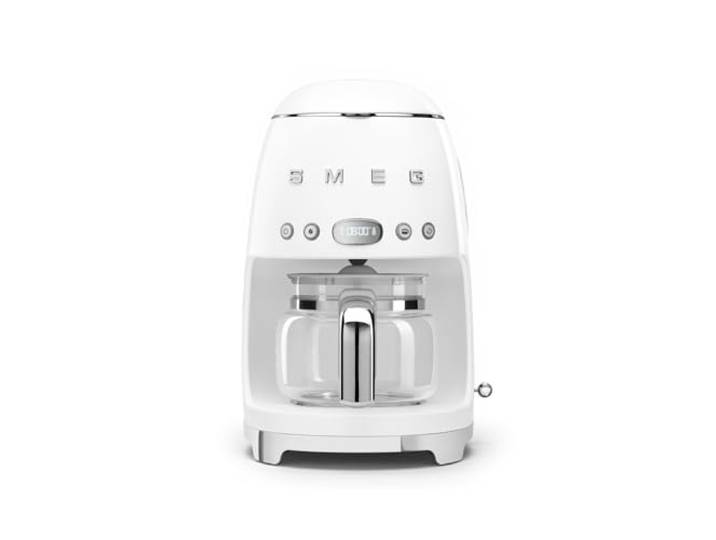
Smeg, DCF02WHEU, Filter-Kaffeemaschine, Aroma und Autostart-Funktion, Glaskaraffe bis 12 Tassen, 2 Intensitätsniveaus, Warmhaltefunktion, 1050W, WeißSmeg, DCF02WHEU, Filter-Kaffeemaschine, Aroma und Autostart-Funktion, Glaskaraffe bis 12 Tassen, 2 Intensitätsniveaus, Warmhaltefunktion, 1050W, Weiß. AROMAFUNKTION: Bietet die Möglichkeit, den Grad der Intensität des Aromas zu wählen, um die empfindlichsten Gaumen oder Liebhaber mit intensivem Geschmack zu erfüllen\nWARMHALTEFUNKTION: Hält Ihren Kaffee bis zu 40 min heiß\nAUTOSTART -FUNKTION: Automatische Zündprogrammierung zu einer vordefinierten Zeit, um den Filterkaffee zum gewünschten Zeitpunkt zu probieren\nGLASKARAFFE: Die Filterkaffeemaschine ist auch mit einer Glaskaraffe mit einer Kapazität von 12 Tassen ausgestattet\nLEISTUNG UND STIL: Mit seiner Mischung aus Technologie und Retro -Stil macht die SMEG -Filter -Kaffeemaschine jeden Moment in einem besonderen Unternehmen Farbe:White147,80 €*Versand: 0,00 €Sichere Weiterleitung zum Anbieter
-
Smeg, DCF02PKEU, Filter -Kaffeemaschine, Aroma und Autostart -Funktion, Glaskaraffe bis 12 Tassen, 2 Intensitätsniveaus, Warmhaltefunktion, 1050W, PinkSmeg, DCF02PKEU, Filter -Kaffeemaschine, Aroma und Autostart -Funktion, Glaskaraffe bis 12 Tassen, 2 Intensitätsniveaus, Warmhaltefunktion, 1050W, Pink. AROMAFUNKTION: Bietet die Möglichkeit, den Grad der Intensität des Aromas zu wählen, um die empfindlichsten Gaumen oder Liebhaber mit intensivem Geschmack zu erfüllen\nHALTEN SIE WARME FUNKTION: Kaffee nach der Lieferung bis zu 40 Minuten heiß halten\nAUTOSTART -FUNKTION: Automatische Zündprogrammierung zu einer vordefinierten Zeit, um den Filterkaffee zum gewünschten Zeitpunkt zu probieren\nGLASKARAFFE: Die Filterkaffeemaschine ist auch mit einer Glaskaraffe mit einer Kapazität von 12 Tassen ausgestattet\nLEISTUNG UND STIL: Mit seiner Mischung aus Technologie und Retro -Stil macht die SMEG -Filter -Kaffeemaschine jeden Moment in einem besonderen Unternehmen Farbe:Pink169,90 €*Versand: 0,00 €Sichere Weiterleitung zum Anbieter
-
Wie lautet der Pfad zur Autostart-Datei in Debian?
Der Pfad zur Autostart-Datei in Debian ist "/etc/rc.local". Diese Datei wird beim Systemstart ausgeführt und kann verwendet werden, um benutzerdefinierte Befehle oder Skripte auszuführen. **
-
Benötige Hilfe bei der BAT-Datei für den Autostart.
Um eine BAT-Datei für den Autostart zu erstellen, öffne einen Texteditor und schreibe die gewünschten Befehle in die Datei. Speichere die Datei mit der Endung ".bat" ab. Anschließend kannst du die BAT-Datei in den Autostart-Ordner kopieren, damit sie beim Start des Computers automatisch ausgeführt wird. **
-
Wie kopiere ich eine Batch-Datei in den Autostart?
Um eine Batch-Datei in den Autostart zu kopieren, musst du die Datei in den Ordner "Autostart" verschieben. Dieser befindet sich normalerweise im Verzeichnis "C:\Benutzer\<Benutzername>\AppData\Roaming\Microsoft\Windows\Startmenü\Programme\Autostart". Sobald die Batch-Datei in diesem Ordner liegt, wird sie bei jedem Systemstart automatisch ausgeführt. **
-
Wie kann ich eine Datei nur mit einer Batch-Datei in den Autostart einfügen?
Um eine Datei mit einer Batch-Datei in den Autostart einzufügen, kannst du den Befehl "copy" verwenden. Erstelle eine Batch-Datei mit dem Befehl "copy Pfad\zur\Datei Zielordner", wobei "Pfad\zur\Datei" den Pfad zur Datei angibt und "Zielordner" den Pfad zum Autostart-Ordner. Speichere die Batch-Datei und führe sie aus, um die Datei in den Autostart einzufügen. **
* Alle Preise verstehen sich inklusive der gesetzlichen Mehrwertsteuer und ggf. zuzüglich Versandkosten. Die Angebotsinformationen basieren auf den Angaben des jeweiligen Shops und werden über automatisierte Prozesse aktualisiert. Eine Aktualisierung in Echtzeit findet nicht statt, so dass es im Einzelfall zu Abweichungen kommen kann. ** Hinweis: Teile dieses Inhalts wurden von KI erstellt.